


WordPress adalah perangkat lunak terpopuler di dunia yang memungkinkan Anda membuat situs web. Jika Anda ingin membangun situs web yang tangguh dan dinamis, WordPress merupakan salah satu sistem manajemen konten terpopuler dan ramah pengguna yang tersedia.
Untungnya, menginstal WordPress di server Linux adalah proses yang mudah dan tidak memerlukan gelar ilmu komputer. Dalam panduan ini, Anda akan mempelajari langkah-langkah penting untuk menjalankan WordPress di lingkungan Linux Anda, sehingga Anda dapat mengendalikan kehadiran online Anda tanpa kerumitan yang tidak perlu.
Apakah Anda pengguna Linux berpengalaman atau pemula yang menjelajahi lanskap server, petunjuk yang komprehensif dan terstruktur dengan baik ini akan memastikan Anda telah menginstal WordPress dan siap untuk kustomisasi dalam waktu singkat.
Prasyarat
Sebelum melanjutkan instalasi WordPress, penting untuk menyiapkan hal-hal berikut:
- Pemahaman dasar tentang perintah Linux
- Sistem Linux dengan hak istimewa admin
- Koneksi internet stabil
Dengan memastikan semua prasyarat ini terpenuhi, Anda akan mempersiapkan instalasi WordPress yang lancar di server Linux Anda. Sekarang, lanjutkan ke panduan langkah demi langkah untuk mewujudkan situs WordPress Anda.
Langkah-Langkah untuk Menginstal dan Mengatur WordPress di Server Linux
Sebelum Anda memulai proses instalasi WordPress di server Linux Anda, penting untuk mengikuti pendekatan yang sistematis. Langkah-langkah berikut menguraikan prosedur yang efisien untuk memastikan pengaturan yang sukses.
1. Lakukan Pembaruan Linux
Penting untuk memastikan server Linux Anda selalu diperbarui. Ini tidak hanya menyediakan fitur dan patch keamanan terbaru, tetapi juga memastikan kompatibilitas dengan komponen perangkat lunak yang akan Anda instal.
sudo apt update && sudo apt upgrade -y
Perintah ini memastikan semua paket pada sistem kami sudah yang terbaru.
2. Instal Apache untuk WordPress
Anda perlu menyiapkan server web untuk menghosting situs WordPress Anda. Apache adalah pilihan yang banyak digunakan dan andal.
sudo apt install apache2
Perintah ini akan menginstal Apache di server Linux Anda. Apache akan berfungsi sebagai mesin di balik situs WordPress Anda, yang menangani permintaan web yang masuk.
Setelah instalasi Apache selesai, aktifkan dan mulai layanannya. Gunakan perintah di bawah ini untuk melakukannya.
sudo systemctl enable apache2
Keluaran:

Mulai server Apache dengan perintah ini.
sudo systemctl start apache2
Setelah itu, Anda dapat memeriksa status server Apache yang berjalan pada sistem Anda dengan perintah.
Systemctl status apache2
Keluaran:
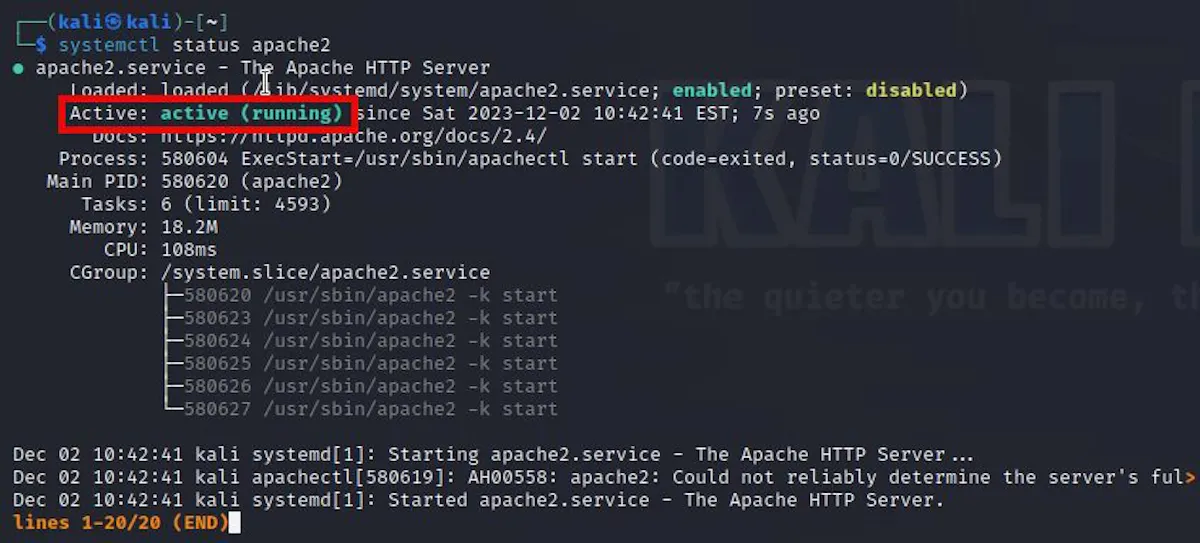
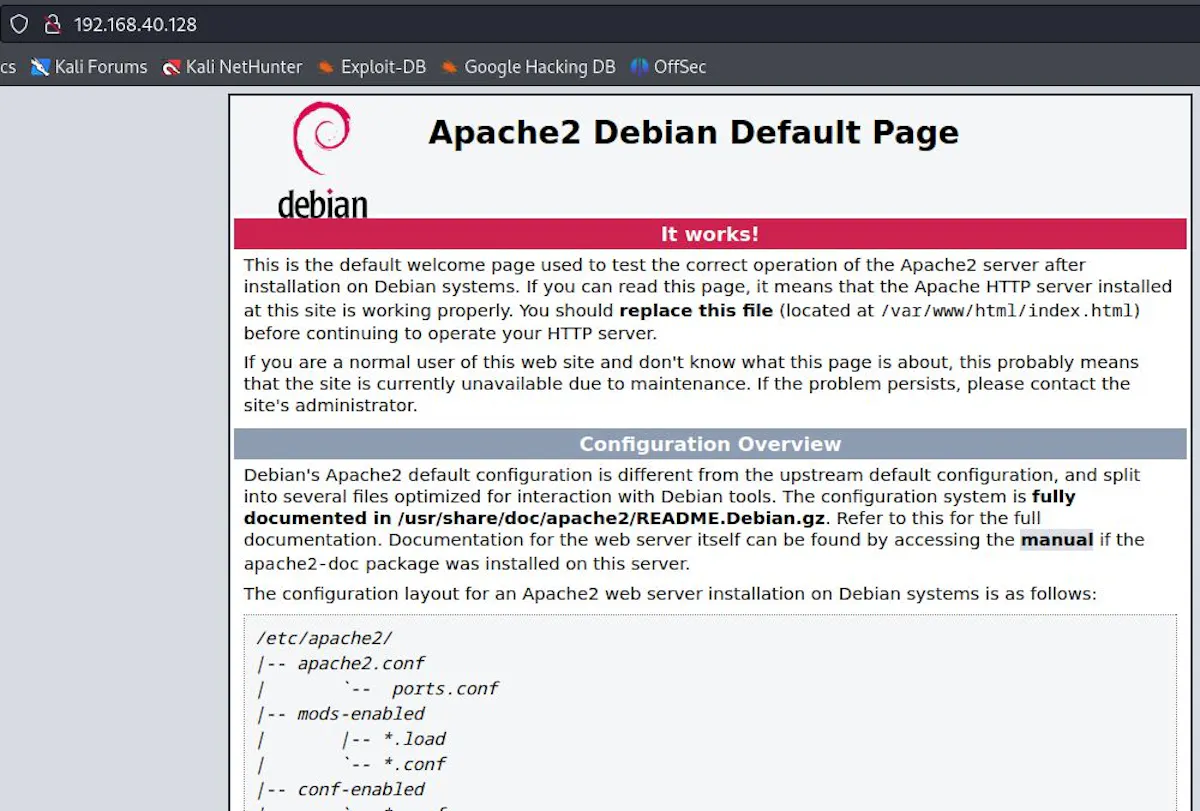
Ini menunjukkan bahwa server aktif dan berjalan dengan sukses. Untuk memeriksa lebih lanjut, kunjungi alamat IP lokal Anda di peramban. Yaitu:
http://server-ip-address
Catatan: server-IP-address adalah alamat IP host lokal Anda yang sebenarnya.
3. Instal MariaDB untuk WordPress
Anda dapat menggunakan basis data pilihan Anda (MySQL atau PostGRES). Untuk panduan ini, kami akan menggunakan MariaDB yang membantu menyimpan data yang dihasilkan oleh CMS (Sistem Manajemen Konten) WordPress.
sudo apt install mariadb-server mariadb-client
Perintah ini akan menginstal MariaDB di server Linux Anda, menyediakan penyimpanan backend untuk situs WordPress Anda. MariaDB dikenal akan performa dan keandalannya, menjadikannya pilihan yang sangat baik untuk mendukung situs web dinamis. Setelah database terpasang, instalasi WordPress Anda siap untuk tahap penyiapan selanjutnya.
Setelah server basis data mariaDB berhasil diinstal, aktifkan mariaDB.
sudo systemctl enable --now mariadb
Anda dapat memeriksa apakah itu aktif dengan menjalankan perintah ini.
systemctl status mariadDB
Keluaran:
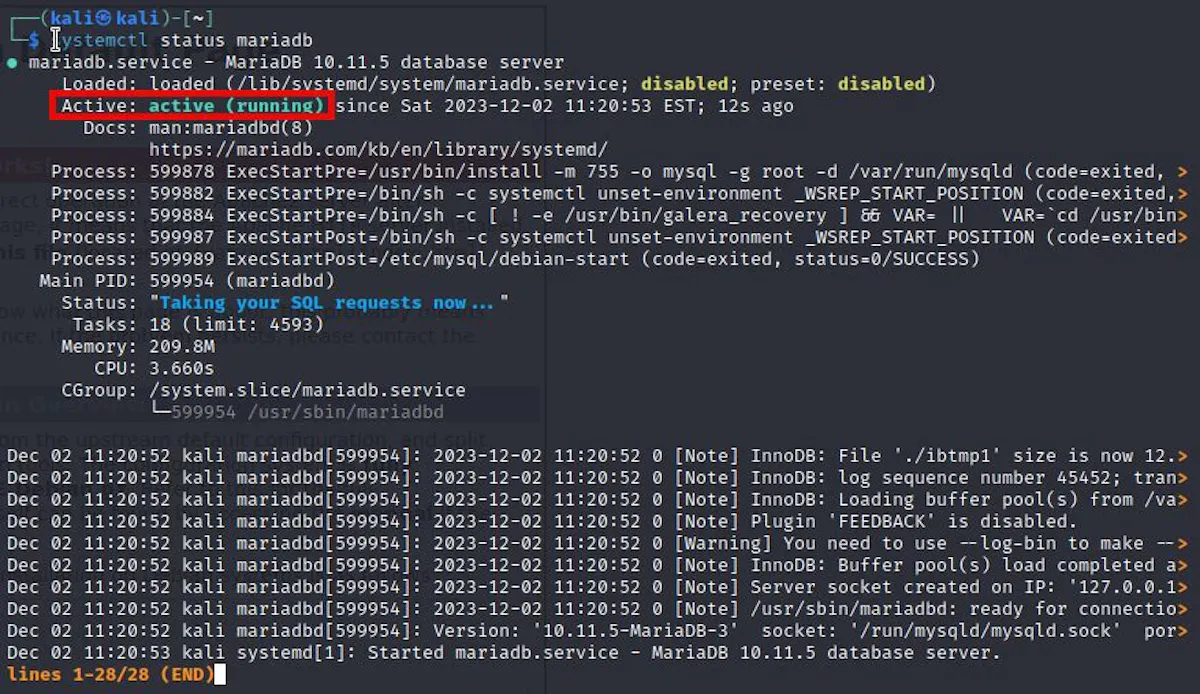
Catatan: Jika tidak Aktif, jalankan sudo systemctl start mariaDB untuk memulai server basis data MariaDB.
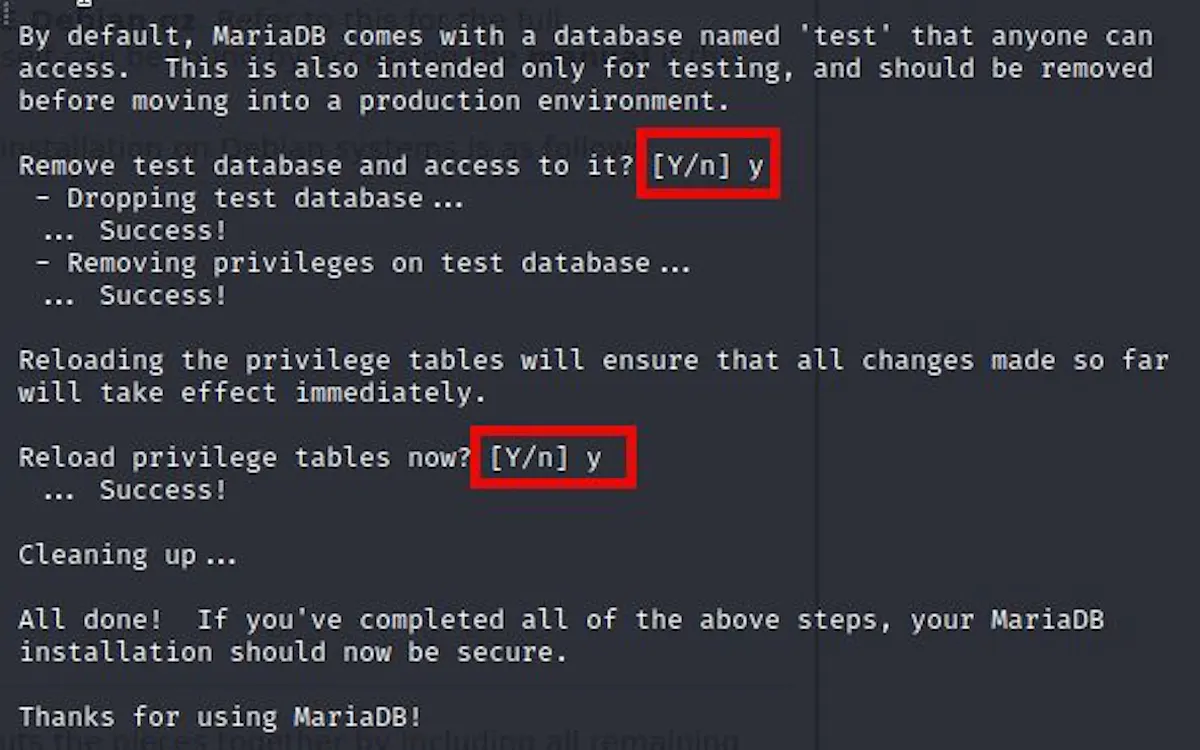
Sangat penting untuk mengaktifkan keamanan dalam basis data yang Anda instal. Jalankan perintah ini untuk memulai wizard Instalasi Aman MySQL.
sudo mysql_secure_installation
Perintah ini akan meminta Anda untuk mengonfigurasi beberapa opsi keamanan, termasuk mengatur kata sandi root, menghapus pengguna anonim, dan menonaktifkan login root jarak jauh. Ikuti petunjuk di layar untuk meningkatkan keamanan instalasi MariaDB Anda, memastikan fondasi yang kuat untuk basis data WordPress Anda.
Setelah menyelesaikan langkah ini, server Anda akan lebih terlindungi dari potensi ancaman keamanan.
Keluaran:
4. Instal PHP untuk WordPress
Untuk memberdayakan server Anda guna menafsirkan dan mengeksekusi kode PHP, yang penting untuk fungsionalitas WordPress, Anda akan menginstal PHP beserta beberapa ekstensi yang diperlukan.
sudo apt install -y php php-common php-mysql php-xml php-xmlrpc php-curl php-gd php-imagick php-cli php-dev php-imap php-mbstring php-soap php-zip php-intl
Perintah ini akan menginstal PHP beserta ekstensi-ekstensi penting, memastikan server Anda siap menangani konten dinamis WordPress. PHP berfungsi sebagai tulang punggung WordPress, yang memungkinkan eksekusi skrip dan kelancaran fungsi situs web Anda. Setelah PHP berhasil diinstal, server Linux Anda kini siap mendukung platform WordPress.
Anda dapat memeriksa versi PHP yang terinstal dengan menjalankan perintah ini
php --version
5. Instal WordPress untuk Linux
Menginstal WordPress di Linux adalah proses yang mudah dan lancar. Ikuti perintah berikut untuk menginstal dan mengatur WordPress tanpa kesalahan.
sudo apt install wget unzip
Perintah ini menginstal alat yang dibutuhkan untuk menginstal WordPress dengan sukses di server Linux Anda.
Unduh versi terbaru WordPress dengan perintah ini.
wget https://wordpress.org/latest.zip
Perintah ini mengambil versi terbaru WordPress dari situs resmi WordPress. Ekstrak arsip WordPress dengan perintah berikut.
sudo unzip latest.zip
Ini akan mengekstrak file yang diunduh untuk mengakses file WordPress yang akan diinstal.
Navigasi ke direktori WordPress untuk memulai pengaturan WordPress.
cd wordpress
Salin file WordPress ke Direktori Server Web.
sudo cp -r * /var/www/html
Ini mentransfer file WordPress yang diekstrak ke direktori yang ditentukan server web Anda.
Selanjutnya, navigasikan ke direktori.
cd /var/www/html
Hapus berkas indeks default yang ada.
sudo rm -rf index.html
Instal modul PHP tambahan.
sudo apt install php-mysql php-cgi php-cli php-gd -y
Modul PHP tambahan yang terinstal ini memastikan server Anda memiliki modul PHP yang diperlukan untuk mendukung WordPress.
Sekarang, mulai ulang Apache untuk menerapkan perubahan.
sudo systemctl restart apache2
Ini mengaktifkan perubahan yang dibuat pada konfigurasi server dengan memulai ulang layanan Apache.
Tetapkan kepemilikan yang sesuai untuk server Apache
sudo chown -R www-data:www-data /var/www/
Perintah ini menyesuaikan kepemilikan file WordPress untuk memastikan izin yang tepat untuk server web.
Mengikuti perintah-perintah ini dengan tekun akan memastikan instalasi WordPress yang lancar di server Linux Anda. Setelah server web dikonfigurasi dan berkas WordPress tersedia, situs Anda siap untuk langkah selanjutnya dalam proses penyiapan.
6. Buat Database untuk WordPress
Anda perlu membuat basis data dengan lancar untuk instalasi WordPress di server Linux Anda.
Masuk ke server basis data Anda dengan perintah ini.
sudo mysql -u root -p
Ingatlah untuk menggunakan kata sandi root yang dibuat sebelumnya pada langkah 3 untuk mendapatkan akses ke sistem manajemen basis data.
Buat database khusus untuk menyimpan semua konten dan pengaturan untuk situs WordPress Anda.
create database new_DB;
Hasilkan akun pengguna yang tertaut ke basis data 'new_DB', yang memungkinkan WordPress berinteraksi dengannya.
CREATE USER 'new_user'@'%' IDENTIFIED BY 'your_password';
Memberi wewenang kepada pengguna untuk memiliki kontrol penuh atas basis data 'new_DB', guna memastikan fungsionalitas yang lancar.
GRANT ALL PRIVILEGES ON new_DB.* TO 'new_user'@'%';
Ganti new_user dengan nama apa pun yang ingin Anda gunakan sebagai nama pengguna basis data Anda, ganti juga new_DB dengan nama yang ingin Anda gunakan sebagai nama basis data Anda, dan your_password dengan kata sandi yang ingin Anda tetapkan ke basis data Anda.
Keluaran:
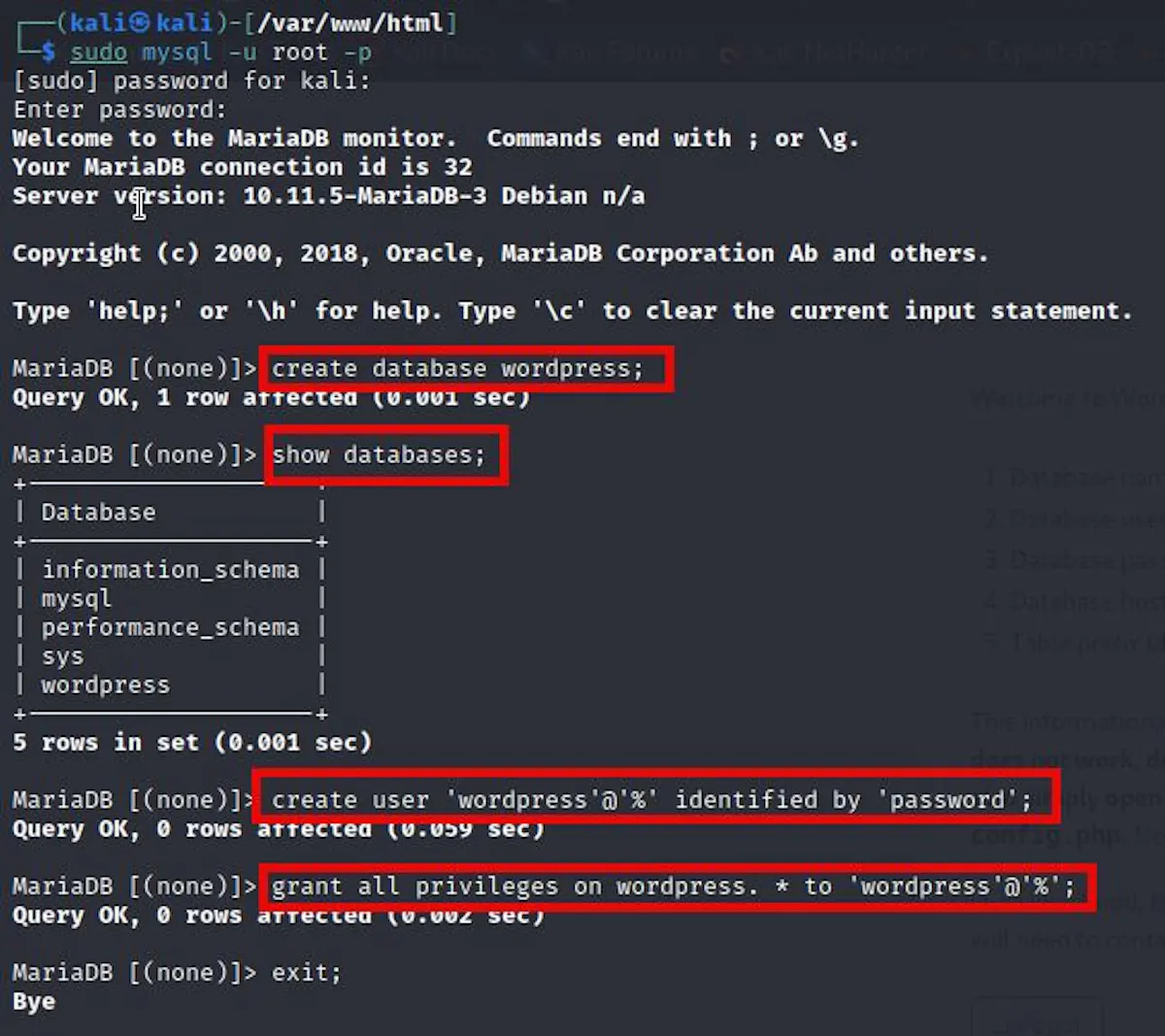
Menjalankan perintah-perintah ini akan memastikan terciptanya basis data dan pengguna khusus untuk situs WordPress Anda. Setelah basis data dikonfigurasi, server Linux Anda kini siap untuk langkah selanjutnya dalam proses penyiapan WordPress.
7. Pengaturan Antarmuka Web CMS WordPress
Setelah mengikuti langkah-langkah di atas dengan sukses, Anda siap untuk menyiapkan situs WordPress. Buka peramban Anda untuk mengakses situs WordPress. Kunjungi titik akhir di peramban Anda.
http://your-server-ip-address/wp-admin/setup-config.php
Ganti alamat-ip-server Anda dengan alamat IP server Linux Anda.
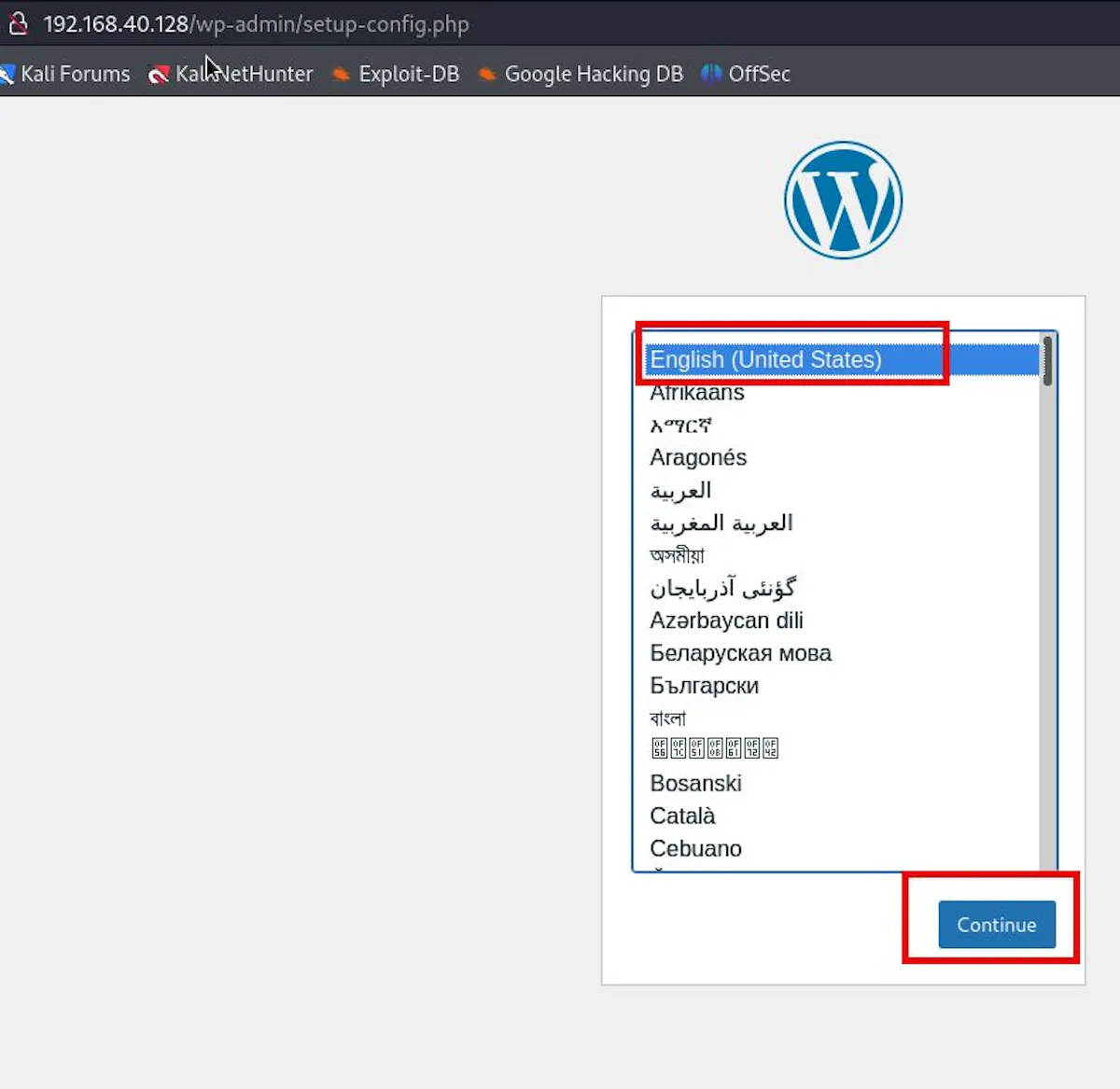
Pilih bahasa pilihan Anda dan tekan tombol Lanjutkan untuk melanjutkan.
8. Tambahkan Informasi Basis Data ke WordPress
Di sinilah Anda akan menyimpan informasi basis data Anda. Klik "Let's Go" di bagian bawah, yang akan membuat wp-configberkas untuk menyimpan detail basis data.
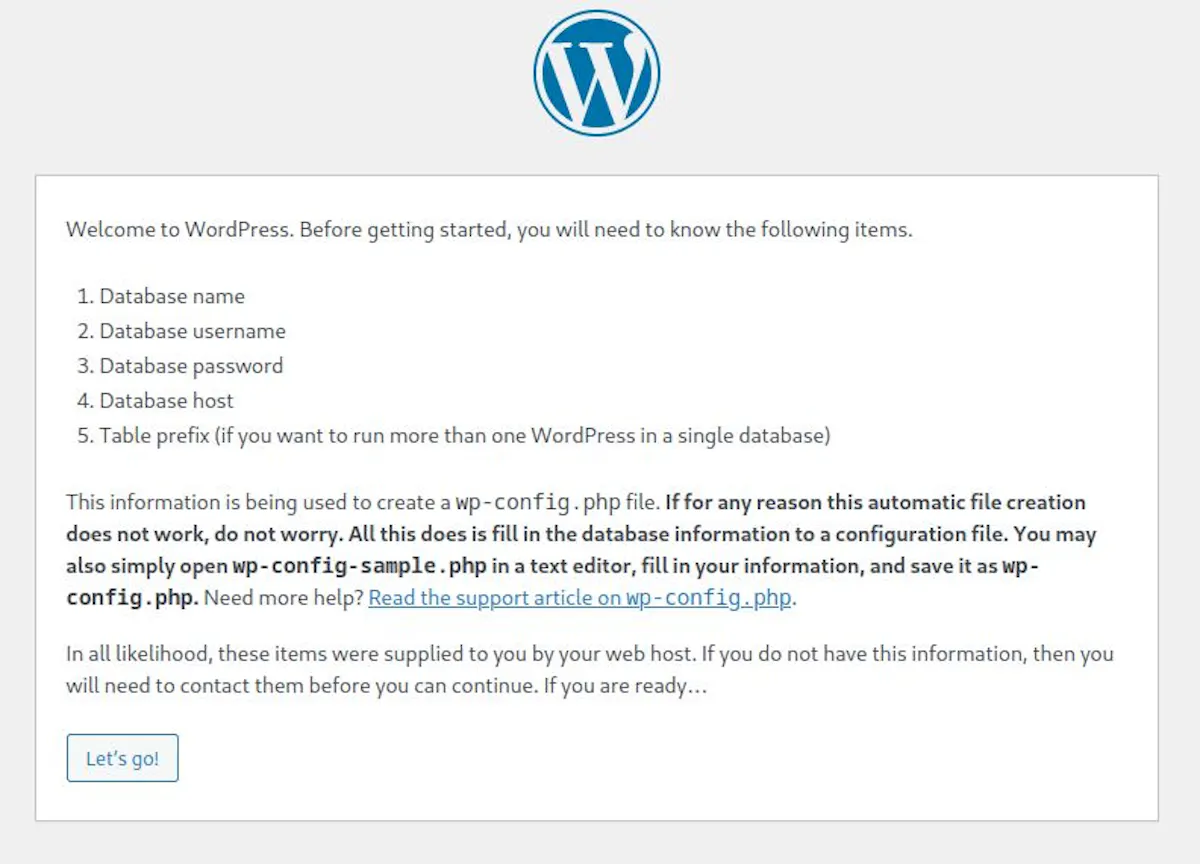
Ini akan mengarahkan Anda ke panduan pengaturan WordPress. Masukkan semua kredensial yang telah Anda buat sebelumnya. Klik tombol kirim .
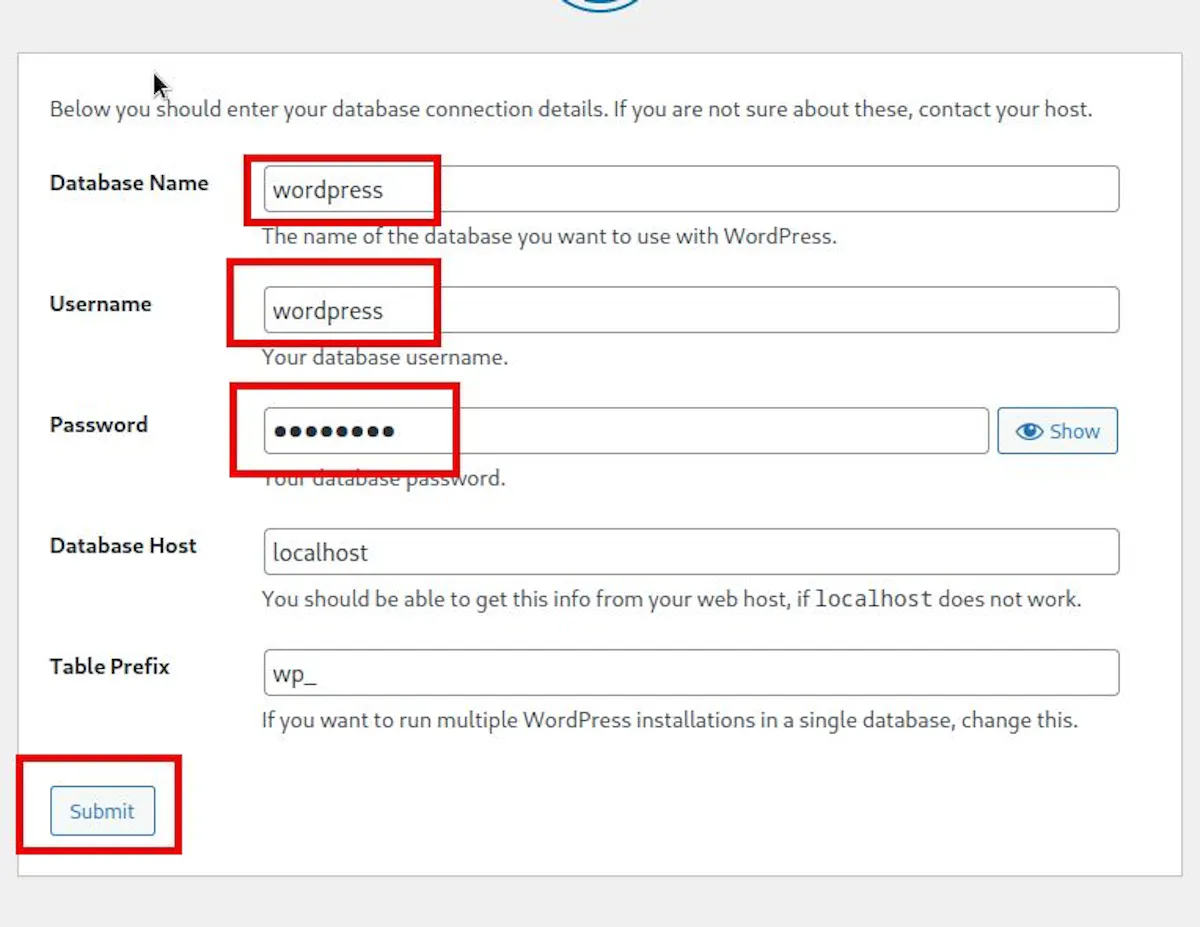
Terakhir, klik Jalankan Instalasi .
9. Buat Pengguna dan Kata Sandi Admin
Tambahkan judul situs pilihan Anda, lalu tambahkan nama pengguna dan kata sandi di sampingnya untuk menggunakan situs secara efisien.
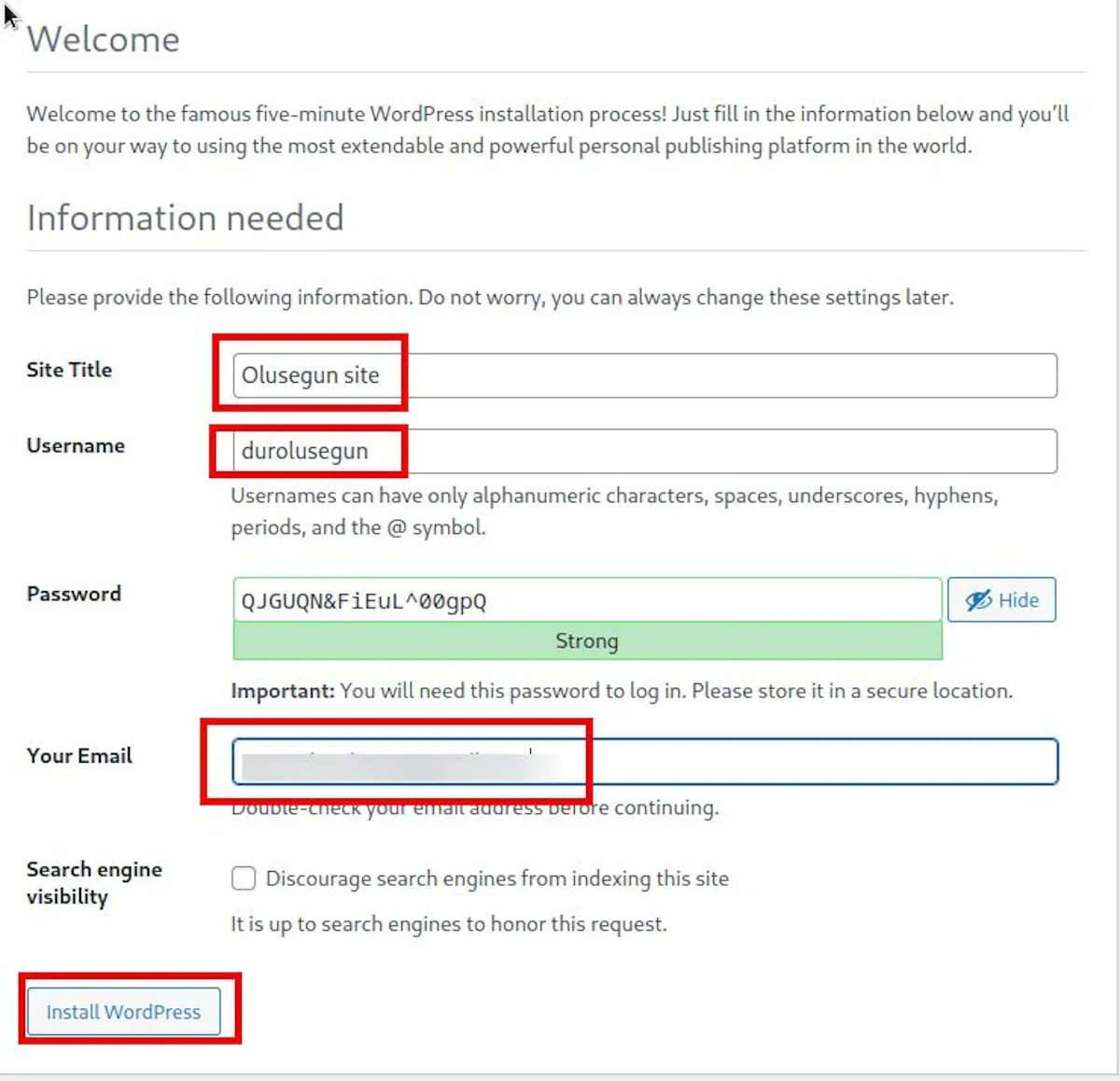
Tekan tombol Instal WordPress .
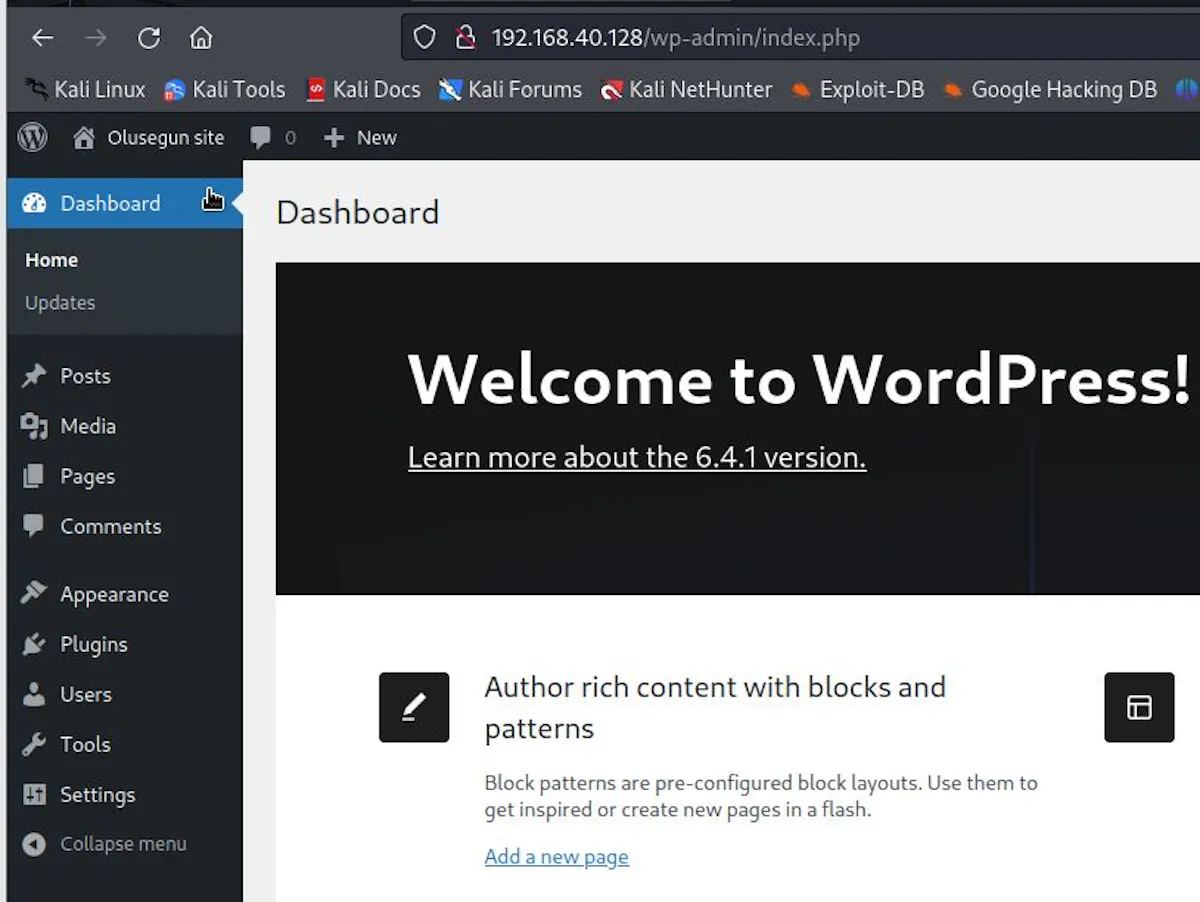
Terakhir, gunakan kredensial admin yang Anda buat untuk masuk ke backend.
Kesimpulan
Menginstal WordPress di server Linux Anda adalah proses mudah yang memungkinkan Anda membangun situs web yang dinamis dan tangguh. Panduan langkah demi langkah ini menyediakan pendekatan yang komprehensif dan mudah diakses, cocok untuk pengguna Linux berpengalaman maupun pemula yang baru mengenal dunia server.
Dengan mematuhi prasyarat yang diuraikan dan mengikuti setiap perintah dengan cermat, Anda memastikan instalasi WordPress yang lancar.
Setelah server web Anda dikonfigurasi, basis data telah tersedia, dan berkas WordPress telah disiapkan, Anda kini siap untuk memulai perjalanan penyesuaian dan pembuatan konten, serta memegang kendali penuh atas kehadiran online Anda.


