


n8n adalah alat otomatisasi alur kerja yang ampuh dan dapat diperluas yang memungkinkan Anda menghubungkan berbagai aplikasi dan layanan. Menjalankannya di mesin lokal Anda memberi Anda kendali penuh atas data dan alur kerja Anda, yang dapat dilakukan pada sistem Windows, Mac, atau Linux. Tutorial ini membahas dua metode utama untuk instalasi lokal: menggunakan Docker dan menggunakan Node.js (npm). Jika Anda tertarik, bacalah artikel ini sampai selesai. :)
Cara Mengatur n8n Secara Lokal
Ada dua cara utama untuk menginstal dan menjalankan n8n secara lokal: menggunakan Docker atau menggunakan Node.js dengan npm.
Metode 1: Menginstal n8n dengan Docker
Metode ini menggunakan Docker untuk menjalankan n8n dalam lingkungan terisolasi yang dikenal sebagai kontainer. Ini sering kali merupakan pendekatan yang direkomendasikan, karena menggabungkan semua dependensi menjadi satu.
Pertama, kunjungi https://www.docker.com/products/docker-desktop/ , unduh Docker Desktop untuk Mac, Windows, atau Linux, dan instal di komputer Anda.

Kemudian buka Docker Desktop atau jendela terminal Anda dan buat volume khusus untuk n8n. Ini memastikan bahwa data alur kerja Anda tersimpan secara permanen, bahkan jika Anda menghentikan atau menghapus kontainer n8n. Buka terminal Anda (atau Command Prompt/PowerShell di Windows) dan jalankan perintah berikut:
docker volume create n8n_data
Catatan untuk Pengguna Linux: Jika Anda menerima kesalahan "izin ditolak", Anda mungkin perlu menjalankan perintah dengan hak akses administrator dengan menambahkan sudo di awal: sudo docker volume create n8n_data .
Selanjutnya, jalankan perintah yang akan mengunduh image n8n resmi dan memulai kontainer. Perintah ini memetakan port lokal Anda 5678 ke port kontainer dan menautkan volume yang baru saja Anda buat.
docker run -it --rm --name n8n -p 5678:5678 -v n8n_data:/home/node/.n8n docker.n8n.io/n8nio/n8n
Catatan untuk Pengguna Linux: Seperti sebelumnya, jika Anda mengalami kesalahan izin, tambahkan sudo di depan perintah.
Setelah perintah selesai, terminal akan menunjukkan bahwa n8n sekarang dapat diakses. Anda dapat membuka peramban web Anda dan menavigasi ke: http://localhost:5678
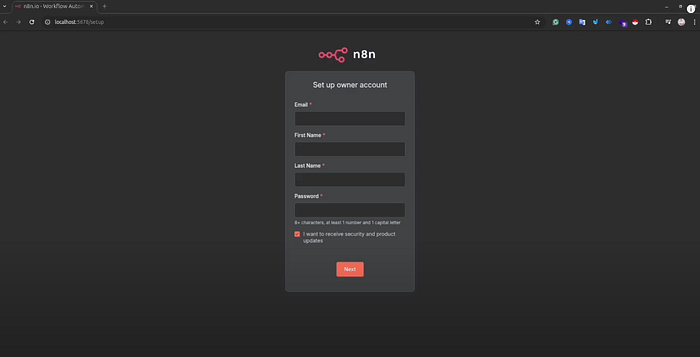
Saat pertama kali mengakses URL ini, Anda akan melihat layar "Siapkan akun pemilik". Isi detail Anda untuk membuat akun administrator utama Anda. Setelah selesai, Anda akan diarahkan ke dasbor n8n, siap untuk membangun alur kerja pertama Anda.

Metode 2: Menginstal n8n dengan Node.js (npm)
Metode ini menggunakan Node Package Manager (npm), yang disertakan dengan Node.js. Ini adalah alternatif yang mudah jika Anda lebih memilih untuk tidak menggunakan Docker.
Anda harus menginstal Node.js dan npm. Sangat penting untuk menggunakan versi Node.js yang didukung oleh n8n. Saat ini, alat ini mendukung versi Node.js 18.x, 20.x, dan 22.x. Anda dapat mengunduh Node.js dari situs web resminya, yang tersedia untuk pengguna Mac, Windows, dan Linux.

Menginstal Node.js (npm)
emudian, buka terminal Anda (atau Command Prompt/PowerShell di Windows) dan jalankan perintah berikut untuk menginstal n8n.
npm install n8n -g
Opsi -g memastikan instalasi dilakukan secara global, sehingga perintah n8n dapat diakses dari mana saja di terminal Anda.
Catatan untuk Pengguna Linux/Mac: Untuk instalasi global, Anda mungkin perlu menggunakan sudo: sudo npm install n8n -g.
Setelah instalasi selesai, Anda dapat menjalankan aplikasi n8n dengan perintah sederhana:
n8n start
Terminal akan menampilkan bahwa proses telah diinisialisasi dan berjalan di port 5678. Sekarang Anda dapat membuka browser web Anda, dan pergi ke alamat berikut: http://localhost:5678
n8n
Sama seperti metode Docker, Anda akan diminta untuk membuat akun pemilik. Setelah membuatnya, Anda dapat mulai membuat dan mengelola alur kerja Anda secara lokal.
Tutorial Video: Cara Menginstal n8n di Komputer Anda
Jika Anda lebih menyukai tutorial video, silakan tonton video langkah demi langkah saya:
Tonton di YouTube: n8n secara lokal
Kesimpulan
Kedua metode tersebut menghasilkan hasil yang sama: n8n berjalan di mesin lokal Anda. Anda dapat memilih metode yang paling sesuai dengan pengalaman dan preferensi sistem Anda.
Sekian dan Terimakasih


