


Perkenalan
Dalam artikel ini, sebuah Amazon EC2 (Instans Elastic Compute Cloud) akan dibuat menggunakan citra sistem operasi Amazon Linux 2023 AMI, pengguna root akan dikonfigurasi untuk mengakses server virtual jarak jauh melalui SSH, dan peringatan penggunaan tingkat gratis akan dikonfigurasi.
Prasyarat
Sebelum memulai, Anda perlu menginstal dan mengonfigurasi alat di bawah ini untuk mengakses server jarak jauh.
- Akun AWS:Amazon Web Services adalah platform layanan komputasi awan, dan akan digunakan untuk membuat instans Amazon EC2.
- Klien SSH: Secure Shell adalah protokol untuk mengirim perintah secara aman ke server jarak jauh, dan akan digunakan untuk mengakses server virtual.
- Terminal: Terminal adalah antarmuka visual tempat pengguna mengetik perintah dan melihat hasilnya melalui interaksi dengan program sistem operasi.
Memulai
Buat Instans di Amazon EC2
Amazon EC2 (Elastic Compute Cloud) adalah layanan infrastruktur cloud yang skalabel yang memungkinkan Anda menjalankan server virtual, memilih beberapa sistem operasi dan opsi prosesor, mengonfigurasi keamanan jaringan, serta mengelola penyimpanan dan memori. Anda dapat menambah atau mengurangi kapasitas sumber daya sesuai kebutuhan bisnis Anda.
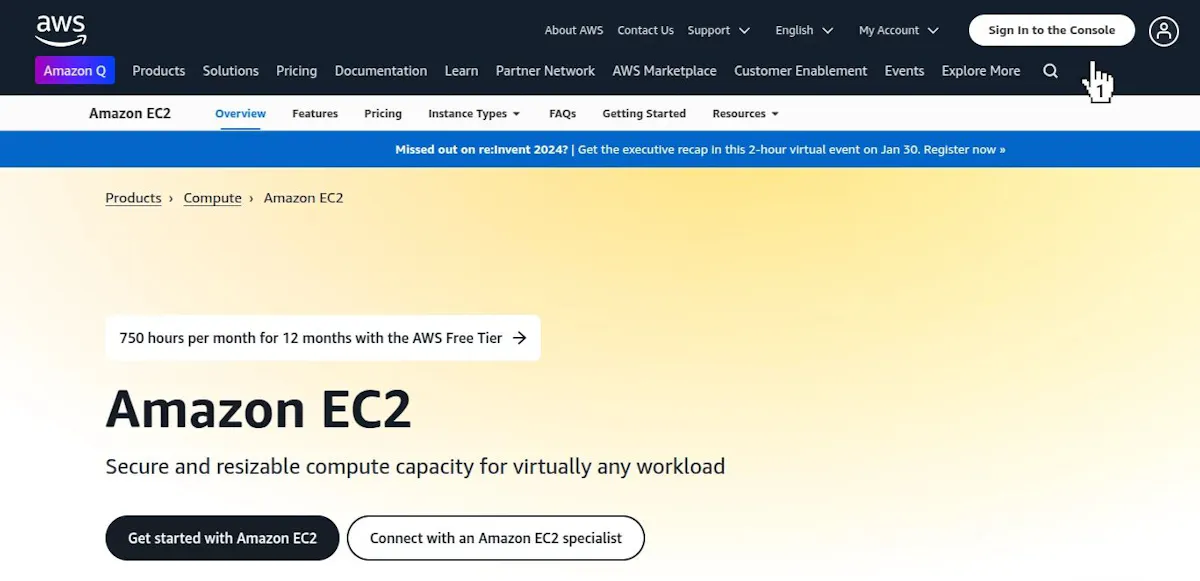
1. Mari akses akun AWS. Akses situsnya https://aws.amazon.com/ec2/ , dan klik tombol Masuk ke Konsol .
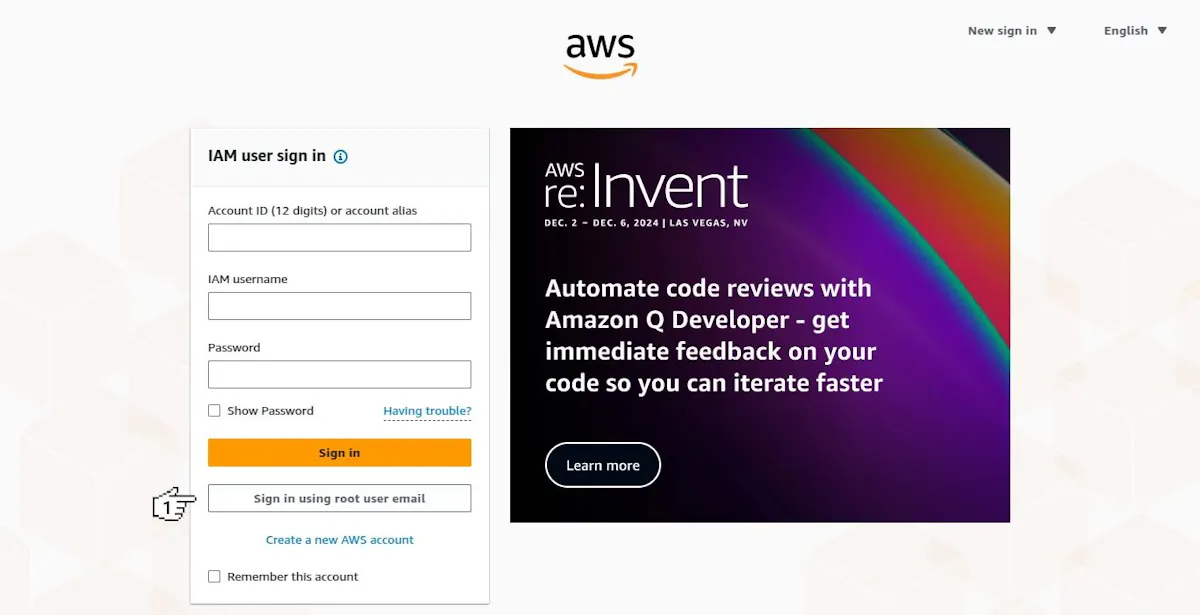
2. Sekarang, kita akan mengklik tombol Masuk menggunakan email pengguna root .
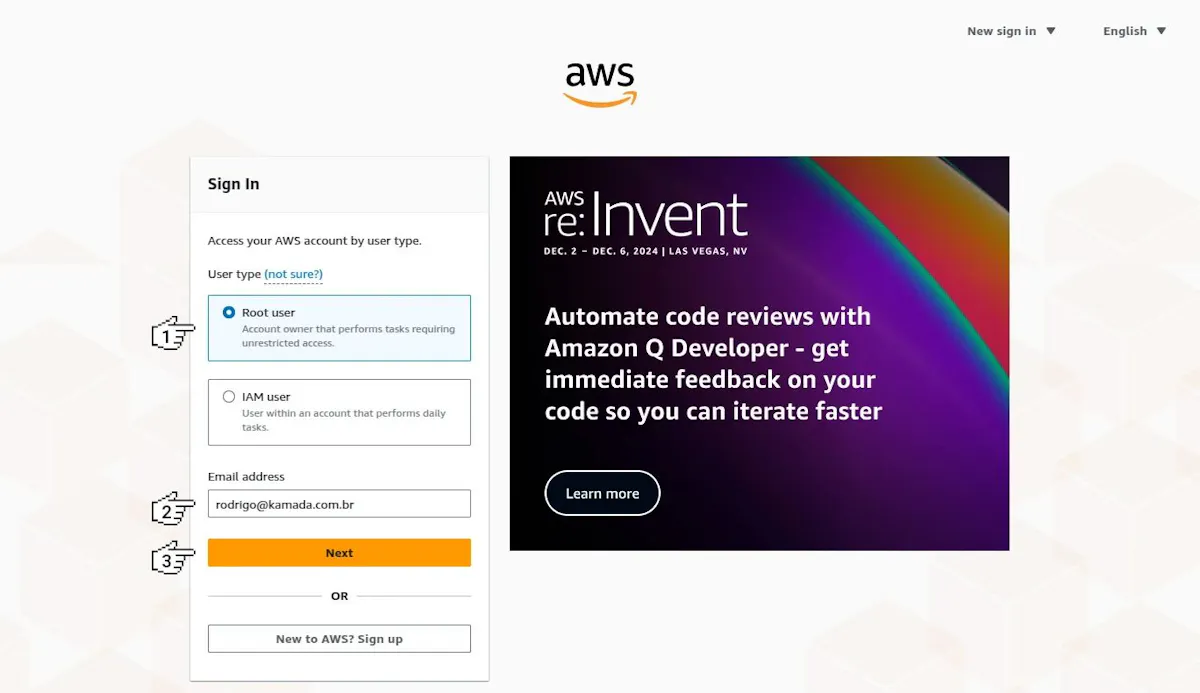
3. Selanjutnya kita klik opsi Root user , isi kolom Email address, dan klik tombol Next .
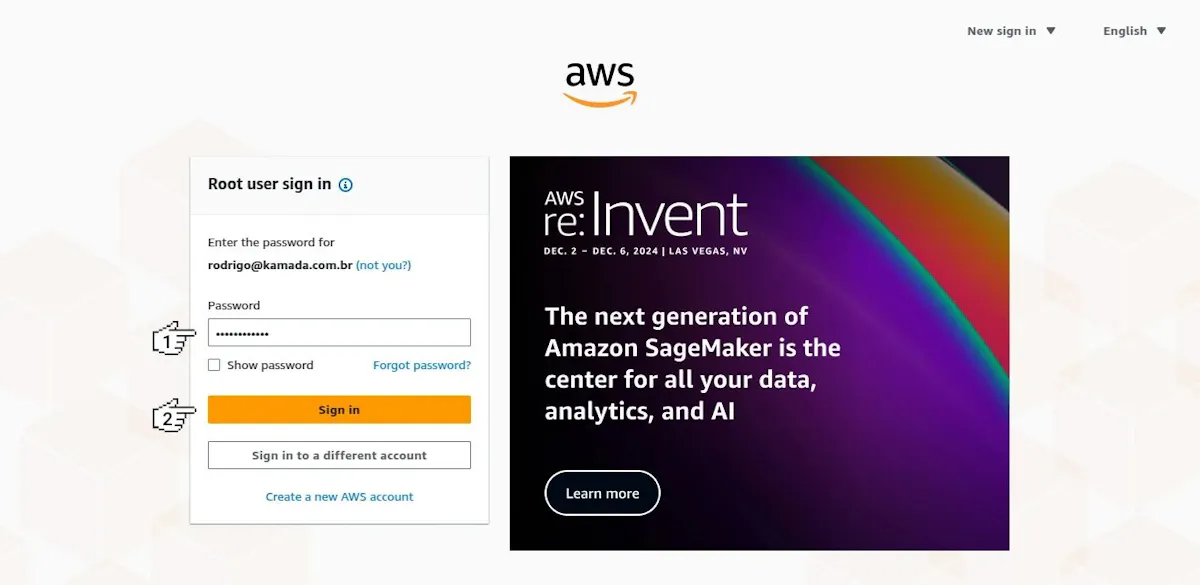
4. Kemudian, kita akan mengisi kolom Kata Sandi, dan klik tombol Masuk .
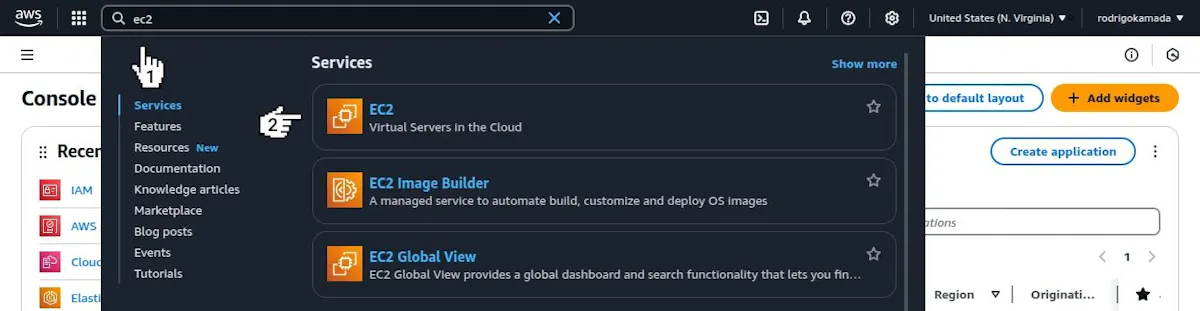
5. Setelah masuk, kita ketik ec2 di kolom pencarian, dan klik opsi EC2 .
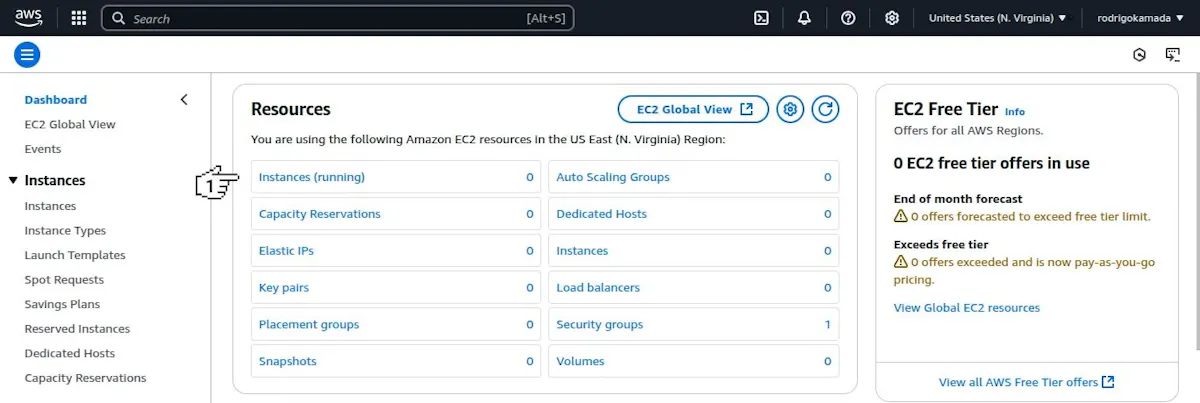
6. Sekarang, kita akan mengklik tautan Instances (running) .
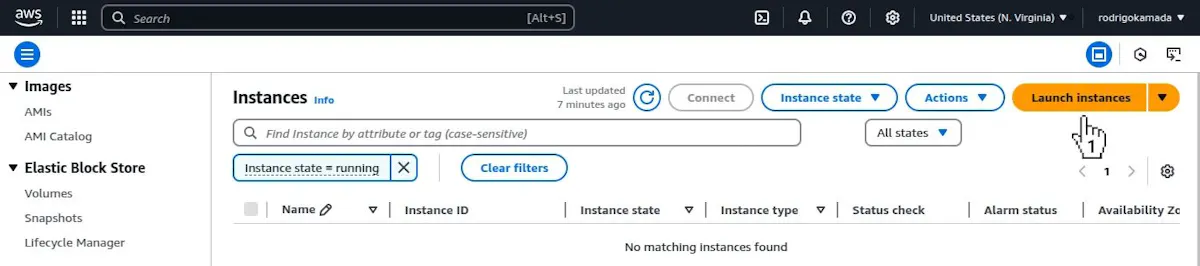
7. Selanjutnya kita klik tombol Launch instances .
8. Selanjutnya, kita akan mengisi kolom Nama , pilih opsi Amazon Linux 2023 AMI pada kolom Amazon Machine Image (AMI) , dan pilih opsi Lanjutkan tanpa pasangan kunci (Tidak disarankan) pada kolom Nama pasangan kunci - diperlukan , lalu klik tombol Luncurkan instans .
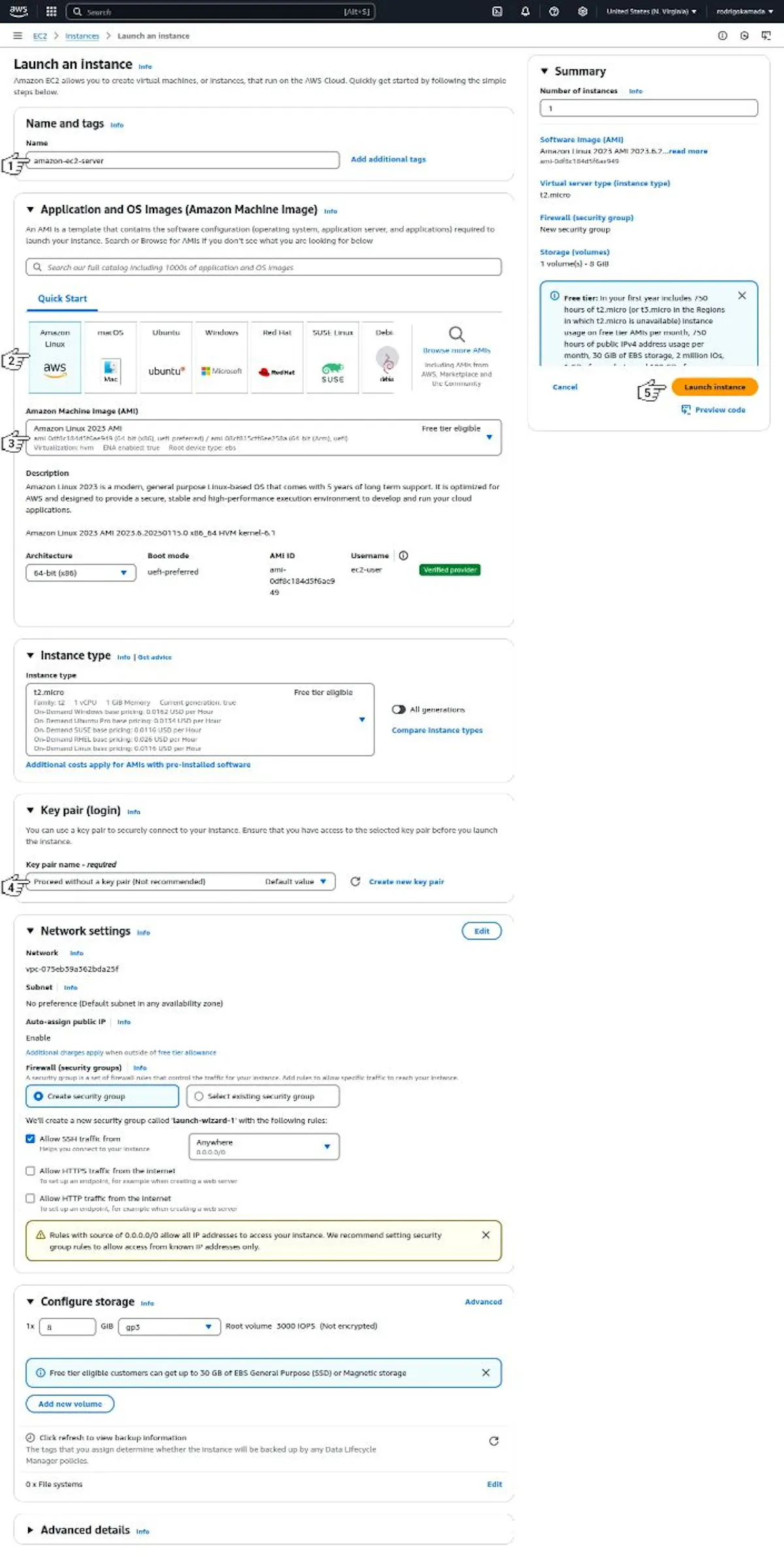
9. Siap! Instans Amazon EC2 dibuat dengan sistem operasi Amazon Linux 2023 AMI .

Buat Akses Pengguna Root
1. Mari kita buat akses untuk pengguna root . Kita akan mengklik menu Instances .

2. Sekarang kita akan mengklik tautan instance yang telah dibuat.
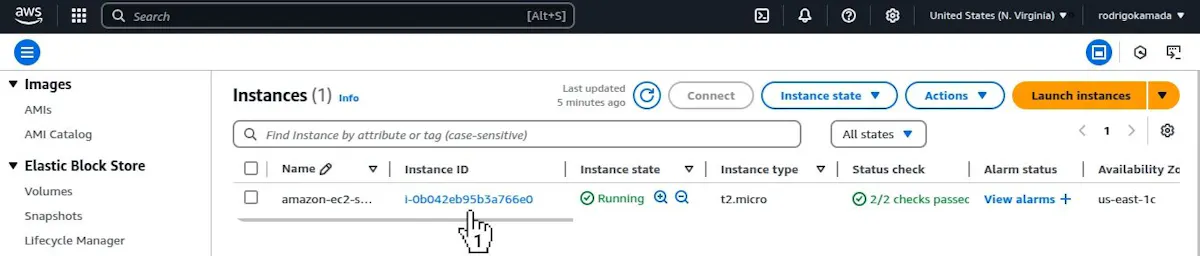
3. Selanjutnya kita klik tab Connect .
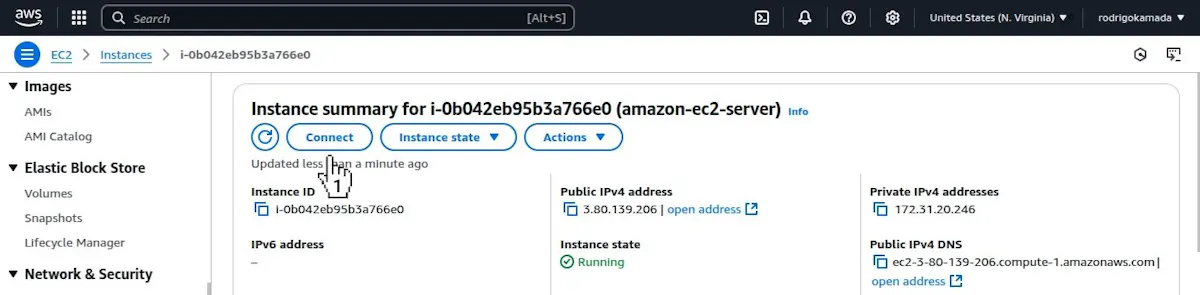
4. Kemudian, kita akan klik tombol EC2 Instance Connect .
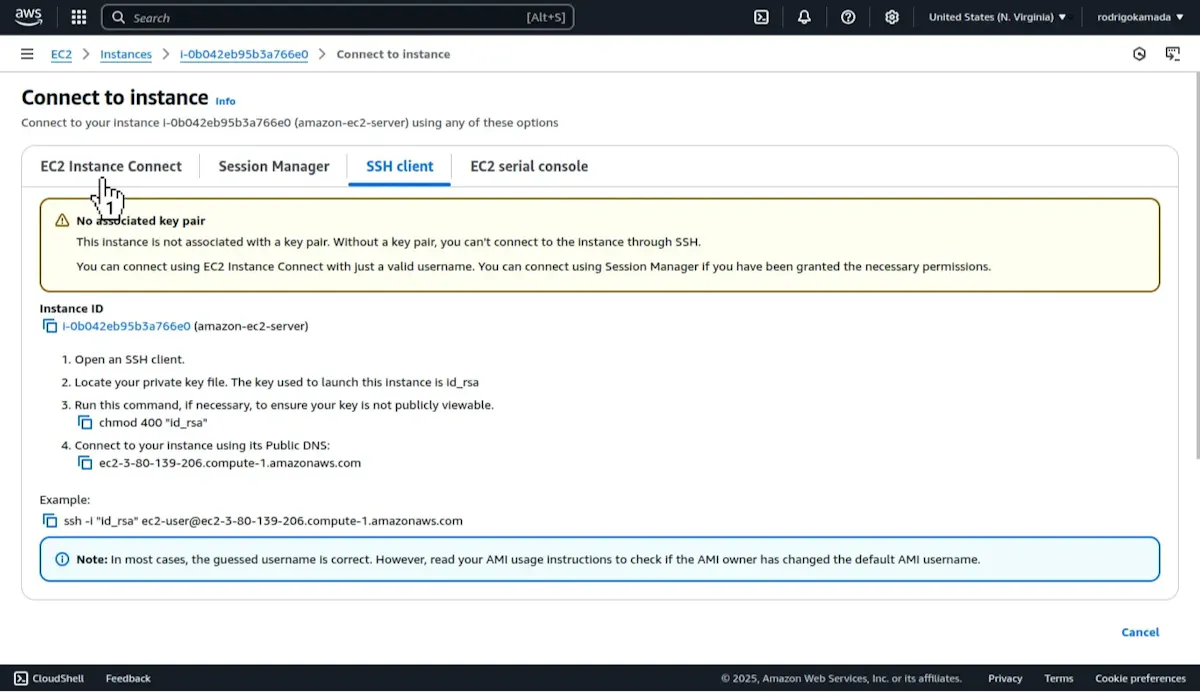
5. Setelah mengakses tab EC2 Instance Connect , kita akan klik tombol Connect .
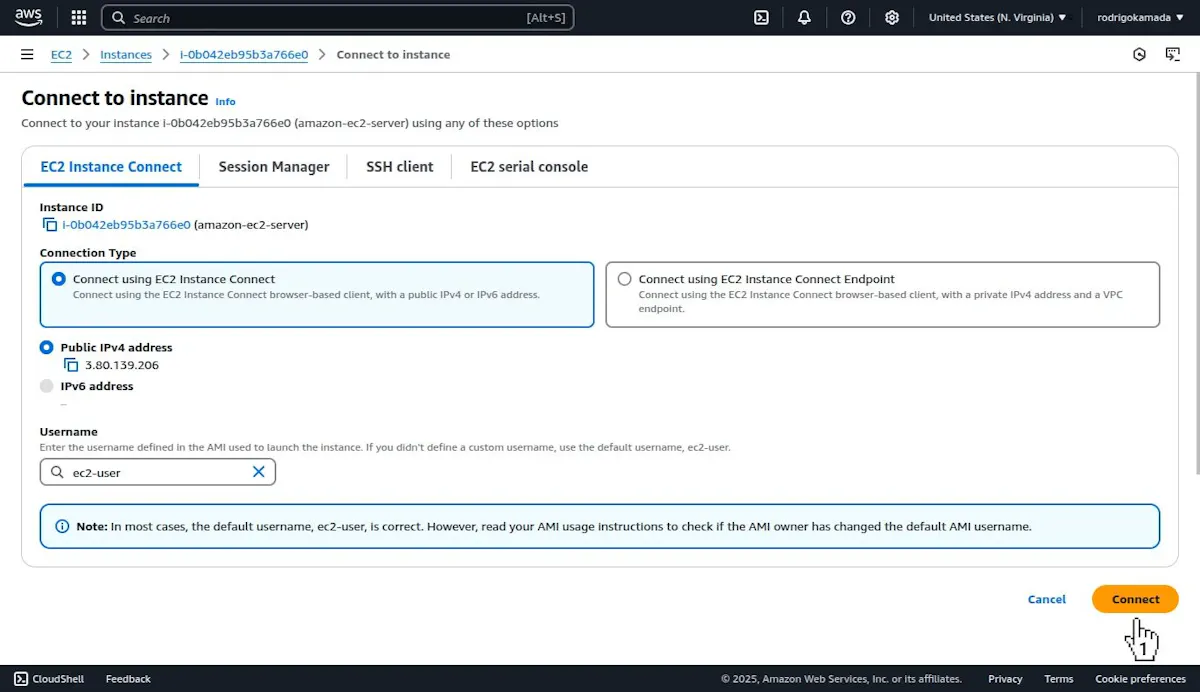
6. Sekarang, kita akan mengetik perintah sudo -i untuk masuk dengan pengguna root .
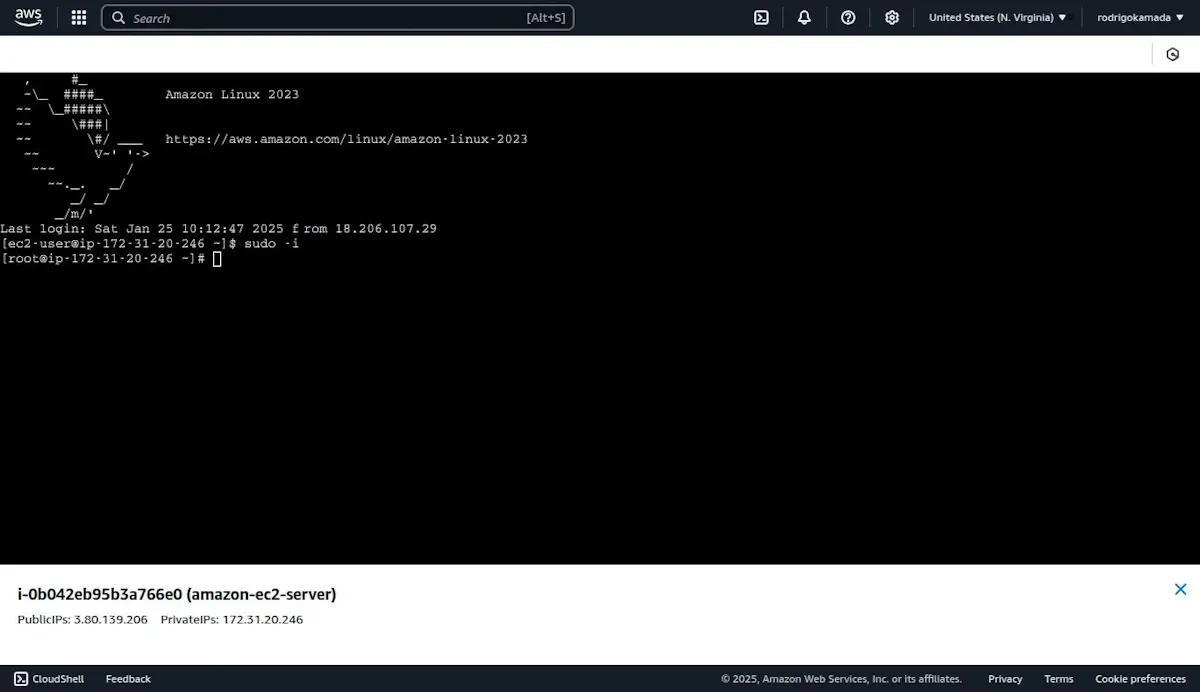
7. Berikutnya, kita akan mengetik perintah passwd untuk mengonfigurasi kata sandi pengguna root .
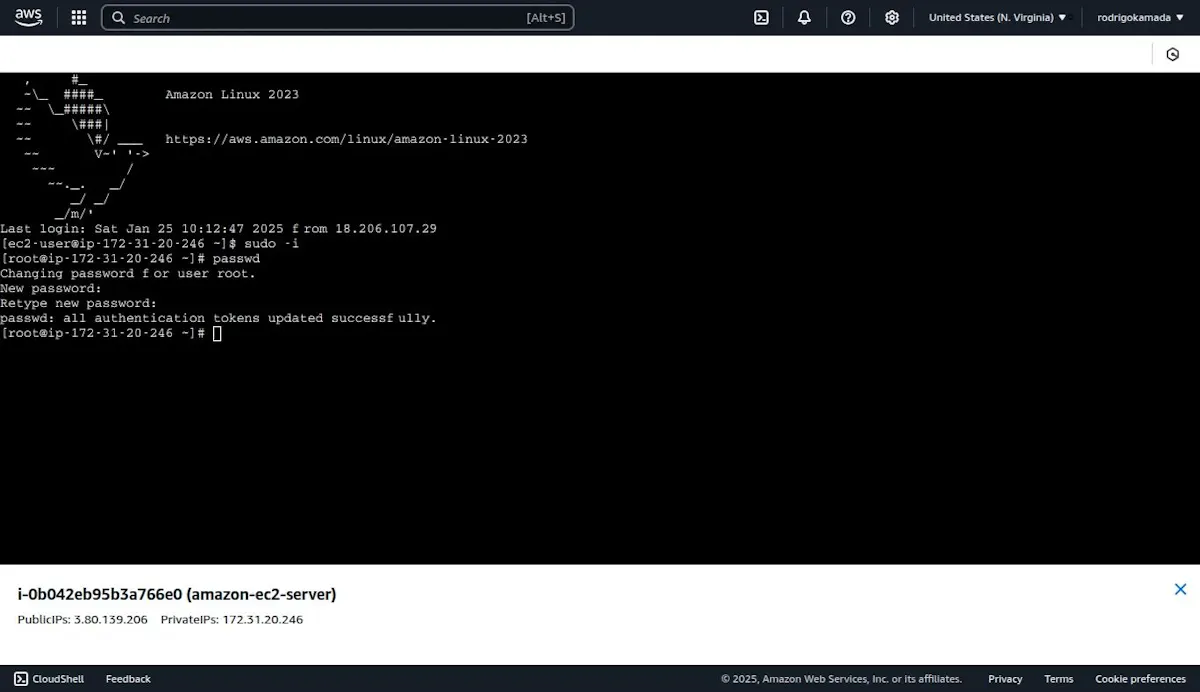
8. Kemudian, kita akan menambahkan pengaturan akses jarak jauh untuk pengguna root dalam file /etc/ssh/sshd_config.
PermitRootLogin yes
PasswordAuthentication yes
9. Setelah menambahkan pengaturan akses jarak jauh untuk pengguna root , kita akan mengetik perintah systemctl restart sshd untuk memulai ulang layanan SSH.
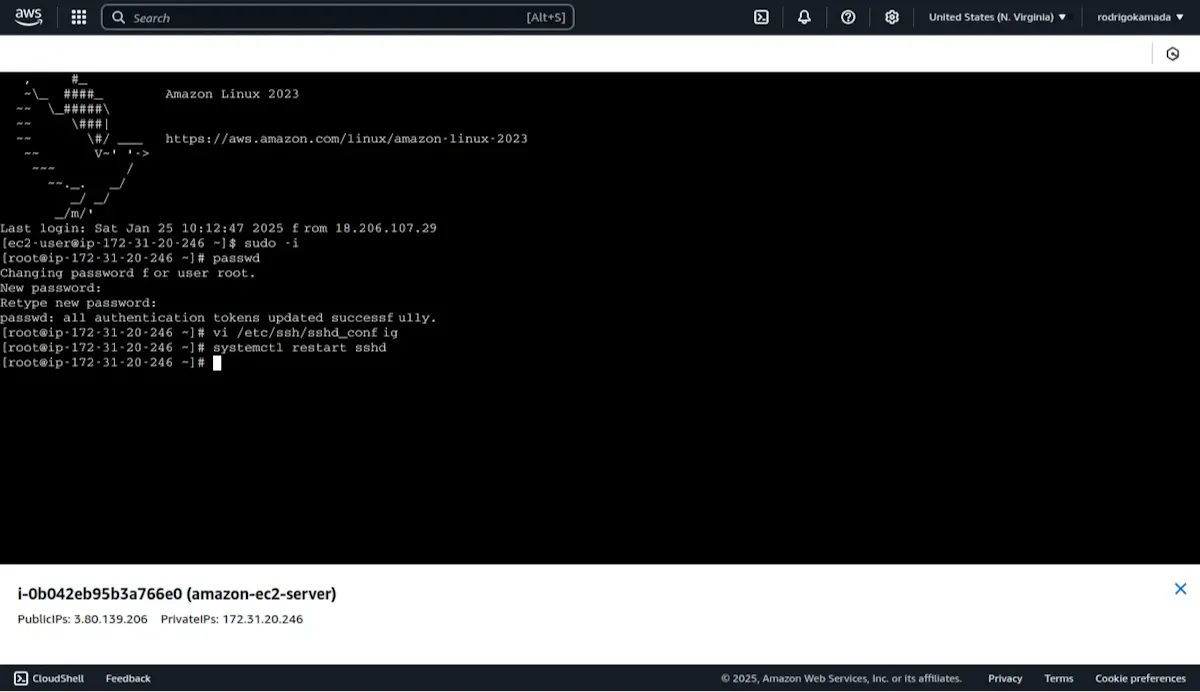
10. Sekarang, kita akan menguji akses jarak jauh dengan pengguna root . Kita akan membuka halaman yang berisi informasi instans dan mengklik ikon untuk menyalin alamat IP publik.
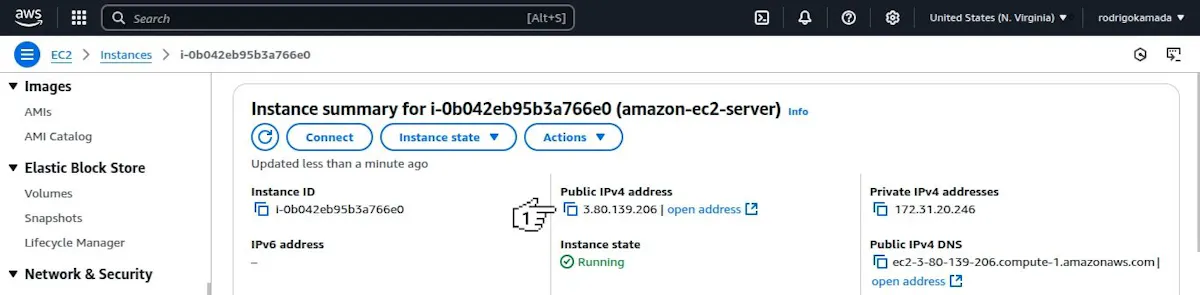
11. Selanjutnya, kita akan mengetik perintah ssh [email protected] menggunakan alamat IP publik untuk mengakses server virtual jarak jauh.
ssh [email protected]
The authenticity of host '3.80.139.206 (3.80.139.206)' can't be established.
ED25519 key fingerprint is SHA256:iQxE9Tn+UVDJGCQPe0ImkZ4W+/akI3VEiyHaHipPUXU.
This host key is known by the following other names/addresses:
    ~/.ssh/known_hosts:46: ec2-3-80-139-206.compute-1.amazonaws.com
Are you sure you want to continue connecting (yes/no/[fingerprint])? yes
Warning: Permanently added '3.80.139.206' (ED25519) to the list of known hosts.
[email protected]'s password:

A newer release of "Amazon Linux" is available.
  Version 2023.6.20250123:
Run "/usr/bin/dnf check-release-update" for full release and version update info
   ,     #_
   ~\_  ####_        Amazon Linux 2023
  ~~  \_#####\
  ~~     \###|
  ~~       \#/ ___   https://aws.amazon.com/linux/amazon-linux-2023
   ~~       V~' '->
    ~~~         /
      ~~._.   _/
         _/ _/
       _/m/'
Last failed login: Sat Jan 25 14:30:25 UTC 2025 from 187.180.189.101 on ssh:notty
There were 82 failed login attempts since the last successful login.
12. Siap! Akses jarak jauh ke pengguna root telah dibuat dan diuji.
Buat Akses Pengguna Root
Peringatan penggunaan tingkat gratis membantu Anda memantau penggunaan dan biaya layanan AWS Anda dengan mengirimkan pemberitahuan email saat Anda melampaui 100% batas tingkat gratis Anda.
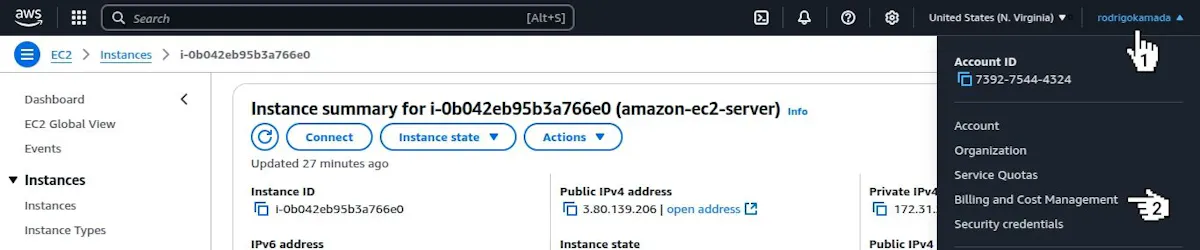
1. Mari kita buat notifikasi penggunaan paket gratis. Kita akan klik menu pengguna, lalu klik menu Penagihan dan Manajemen Biaya .
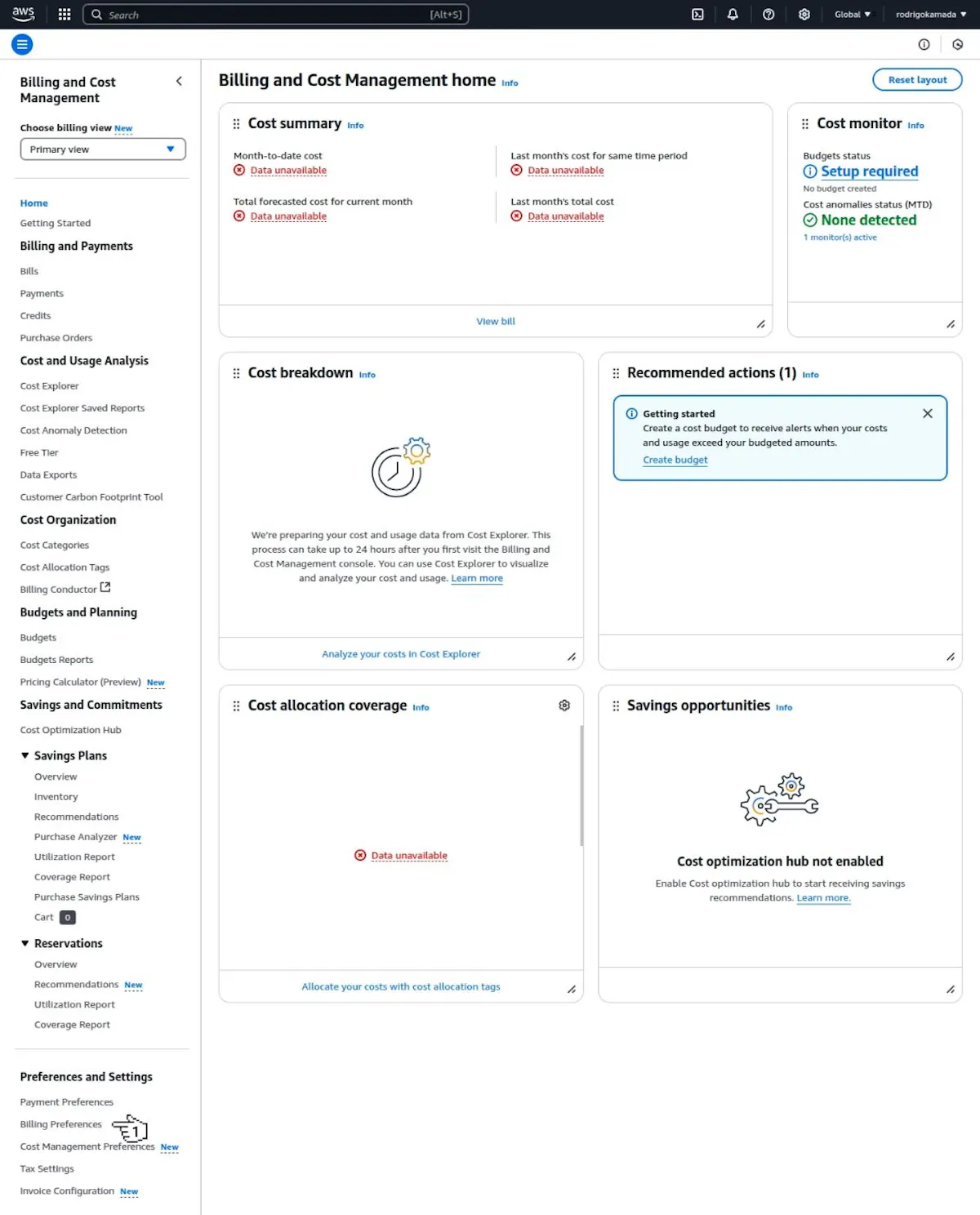
2. Sekarang, kita akan klik menu Preferensi Penagihan .
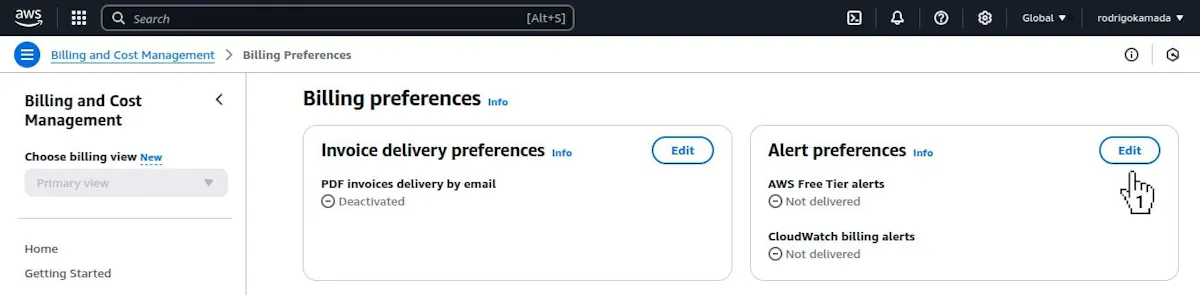
3. Selanjutnya kita klik tombol Edit .
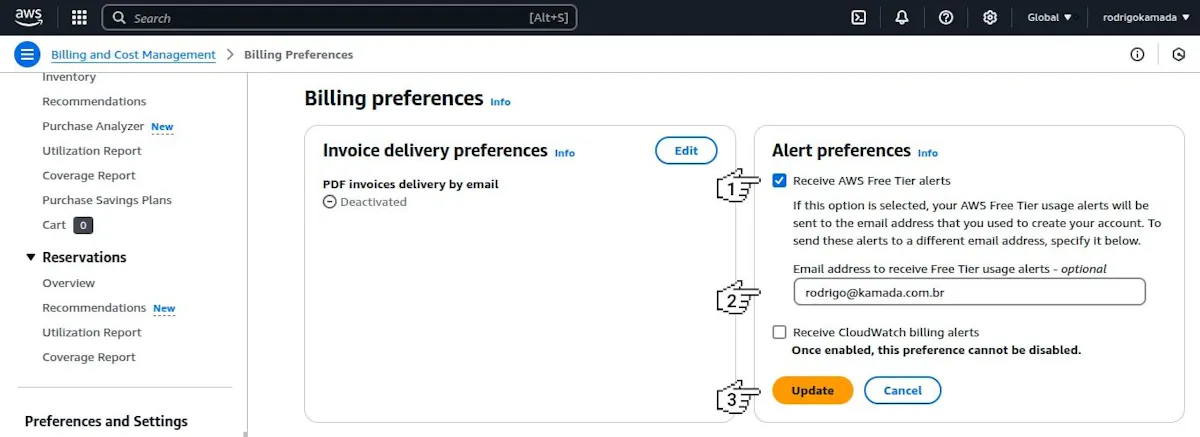
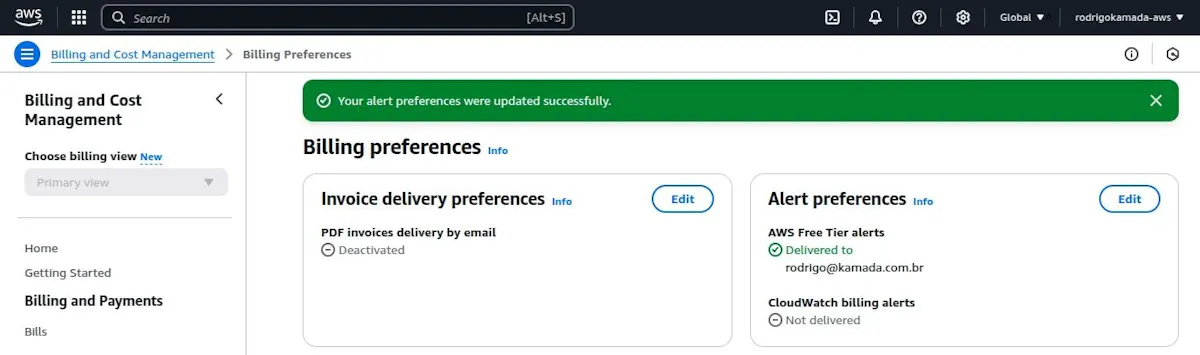
4. Kemudian, kita akan mengklik opsi Terima peringatan AWS Free Tier , isi kolom Alamat email untuk menerima peringatan penggunaan Free Tier - opsional, dan klik tombol Perbarui .
5. Siap! Peringatan penggunaan paket gratis telah dibuat.
Kesimpulan
Merangkum apa yang dibahas dalam artikel ini:
- Kami membuat instans Amazon EC2 menggunakan citra sistem operasi Amazon Linux 2023 AMI.
- Kami membuat akses pengguna root untuk mengakses server virtual jarak jauh.
- Kami membuat peringatan penggunaan tingkat gratis untuk memantau penggunaan dan biaya layanan AWS.
Anda dapat menggunakan artikel ini untuk membuat server virtual, menginstal dan menjalankan basis data, server HTTP, atau aplikasi dalam bahasa pemrograman tertentu.
Sekian dan Terimakasih


